5. Aperçu et export
5.1 Passer en Aperçu
Section intitulée « 5.1 Passer en Aperçu »Cliquez sur Aperçu (l’œil) dans la barre d’outils : le document s’affiche tel qu’il sera imprimé, page par page. Cliquez sur Modifier (le crayon) pour reprendre la rédaction.
L’aperçu standard est gratuit. L’option Aperçu IA (dans les paramètres) demande à l’intelligence artificielle de reconstruire la mise en page du document, au plus près de l’original pour un document importé ; elle est facturée par page à chaque nouvel aperçu (un aperçu inchangé, rouvert, ne coûte rien).
5.2 Les deux vues : Original et PDF
Section intitulée « 5.2 Les deux vues : Original et PDF »Pour un document importé (PDF, scan ou photo), la barre d’état propose deux vues en mode Aperçu :
- PDF : votre version, avec vos modifications ;
- Original : le document tel que vous l’avez importé.
Passez de l’une à l’autre pour vérifier l’extraction ligne par ligne, en particulier les montants et les références.
5.3 Exporter
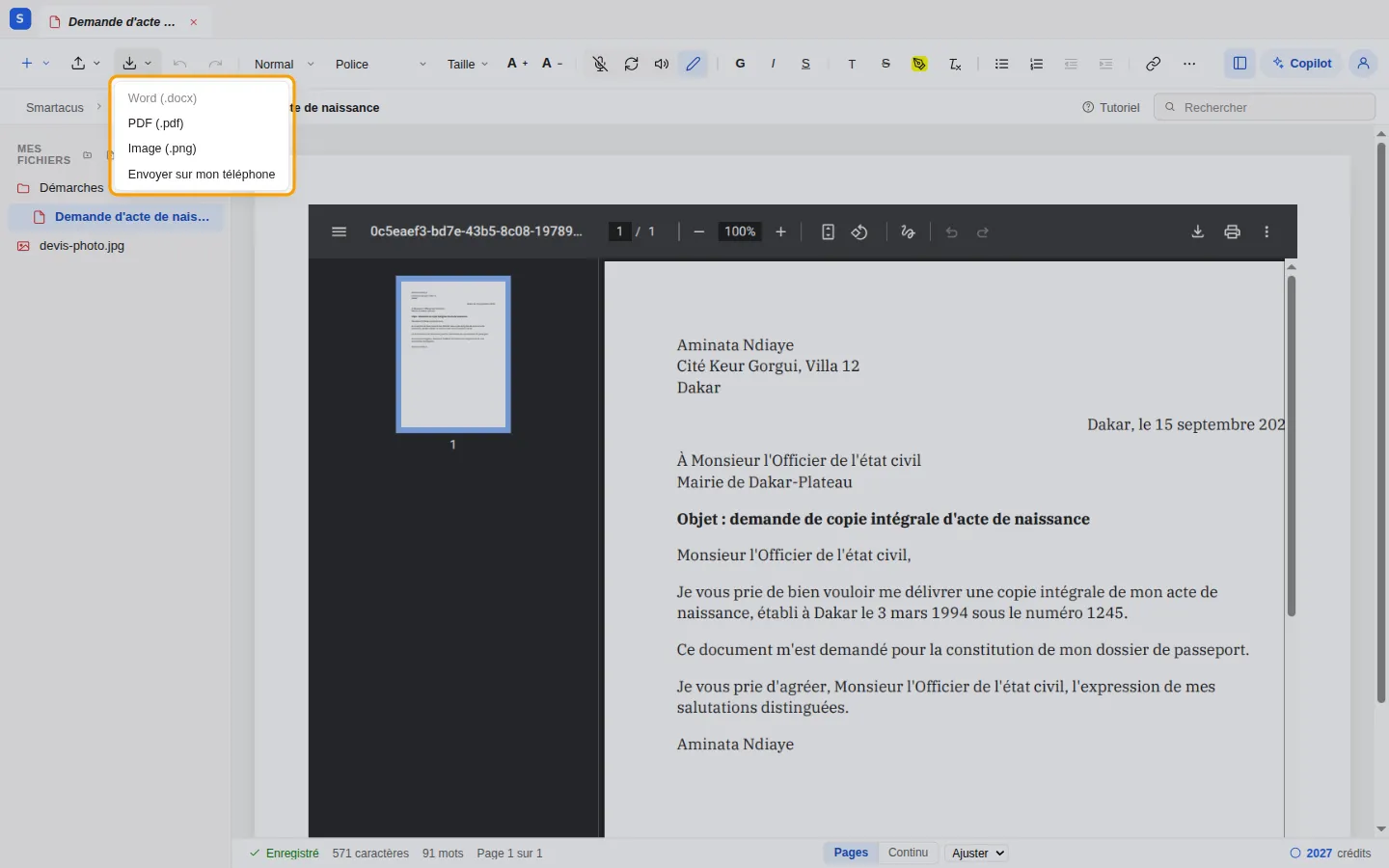
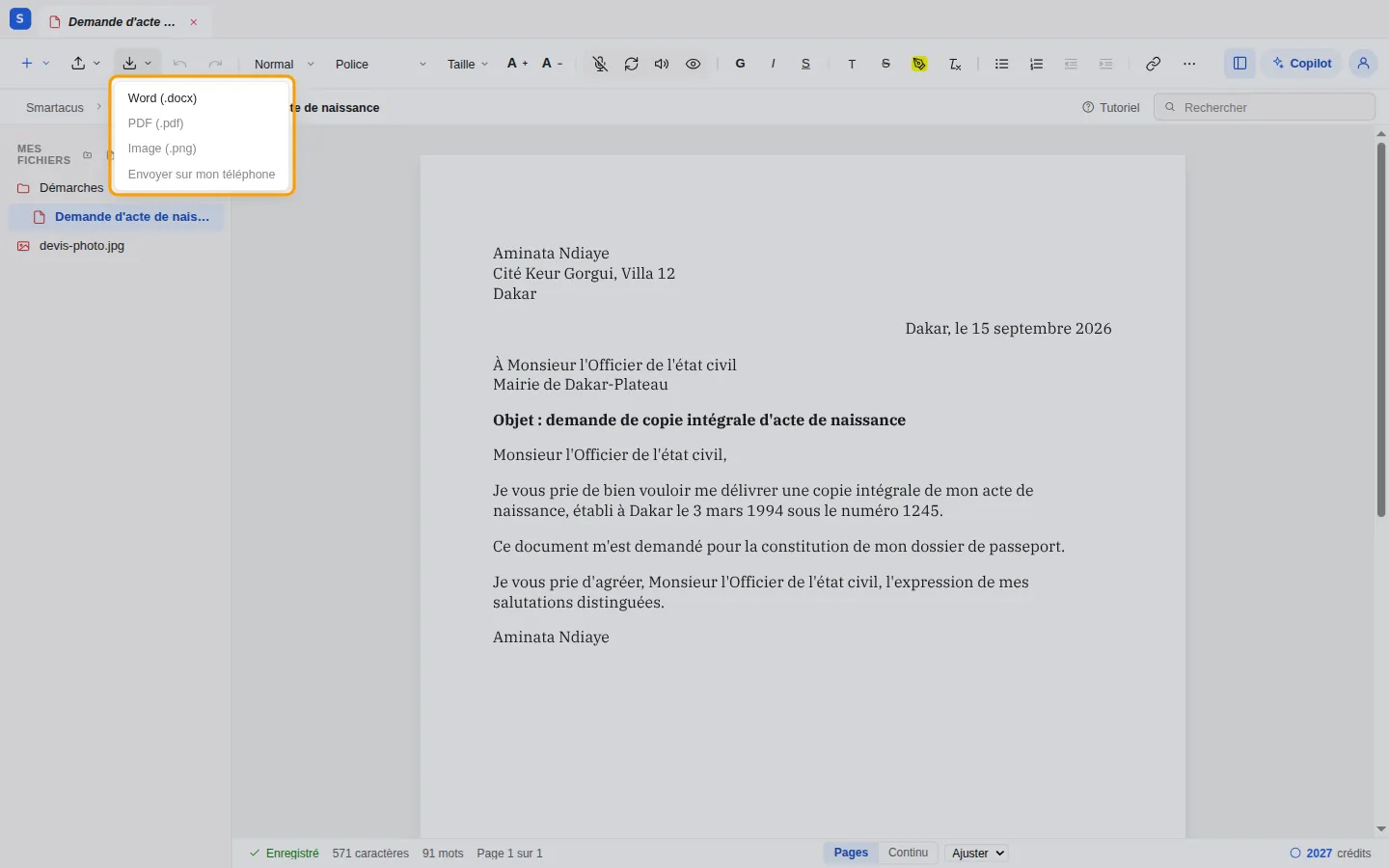
Section intitulée « 5.3 Exporter »Le bouton Exporter du ruban propose les formats adaptés au mode en cours :
| Mode | Formats | Crédits |
|---|---|---|
| Aperçu | PDF (.pdf) et Image (.png), identiques à l’aperçu ; Envoyer sur mon téléphone | gratuit |
| Modifier | Word (.docx), pour continuer dans un traitement de texte | un petit montant fixe |
Un format grisé n’est pas disponible dans le mode actuel : survolez-le pour savoir dans quel mode passer.
Envoyer sur votre téléphone
Section intitulée « Envoyer sur votre téléphone »Pour lire ou transmettre le document depuis votre téléphone, passez en mode Aperçu, ouvrez Exporter et choisissez Envoyer sur mon téléphone :
- Un code QR s’affiche.
- Scannez-le avec l’appareil photo du téléphone : une page affiche le nom du document.
- Touchez Télécharger, ou Partager… pour l’envoyer par WhatsApp, par e-mail ou vers un autre service.
Un document créé dans l’éditeur part en PDF ; un scan ou un PDF importé part tel quel. Aucune connexion n’est nécessaire sur le téléphone.