1. Découvrir l'éditeur
Ouvrez l’éditeur dans Chrome pour suivre ce tour.
1.1 Tour de l’écran
Section intitulée « 1.1 Tour de l’écran »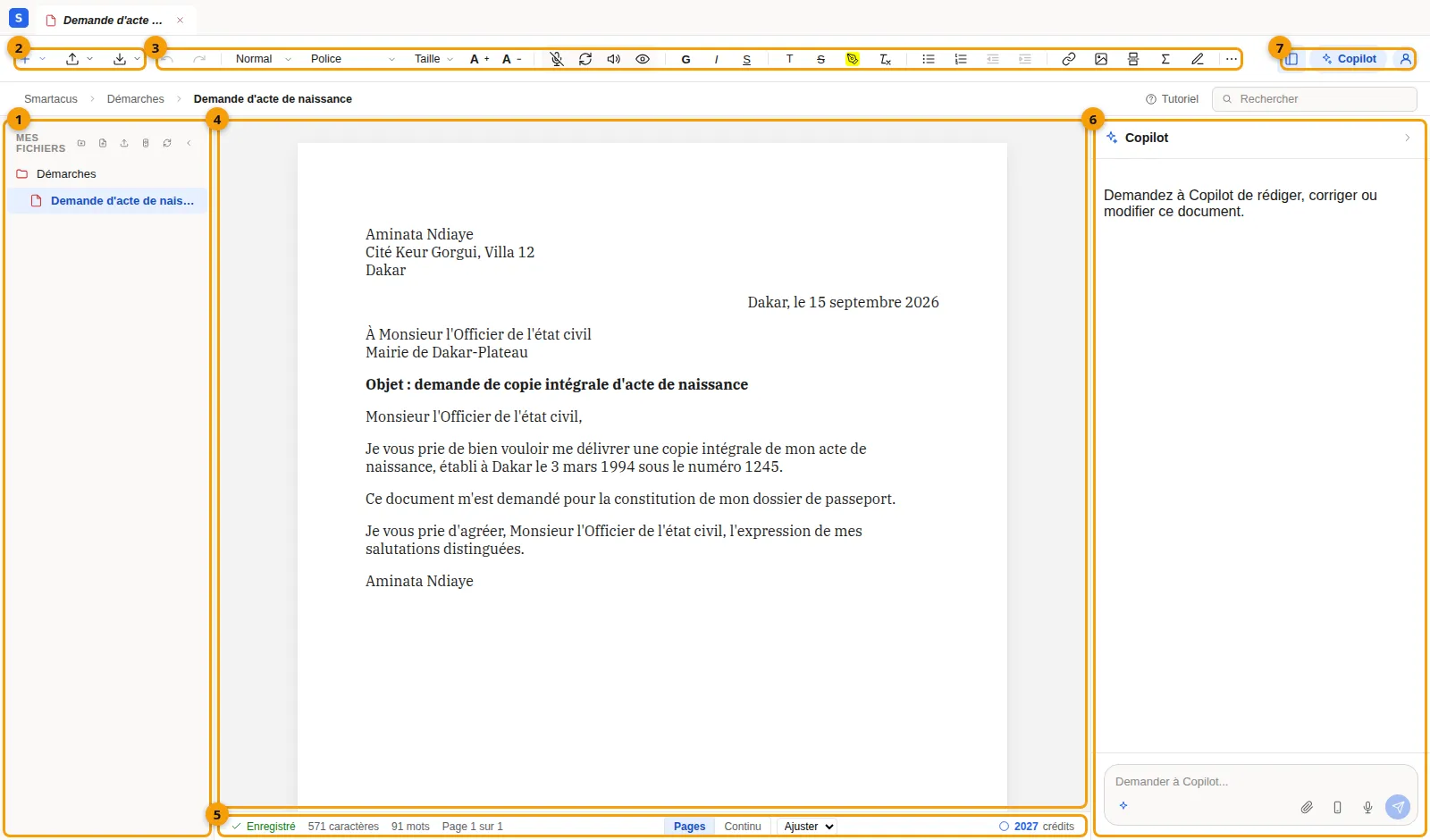
- Mes fichiers : vos dossiers et vos documents. Les petits boutons en haut créent un dossier ou un document, importent un fichier, actualisent la liste ou replient le volet.
- Nouveau, Importer, Exporter : créer un document, en importer un (PDF, scan, photo), ou télécharger celui qui est ouvert. Ces trois boutons n’affichent que leur icône : survolez-les pour voir leur nom.
- La barre d’outils : annuler et rétablir, styles de titre, police et taille (avec A+ et A− pour l’ajuster pas à pas), puis les outils vocaux et d’IA (Dicter, Régénérer, Lire à voix haute, Aperçu), la mise en forme (dont Effacer la mise en forme), les listes avec leurs retraits, les liens, les images, l’alignement et les tableaux. Quand la fenêtre est trop étroite, un bouton ⋯ ouvre les outils qui ne tiennent pas sur la ligne.
- La page : votre document, que vous modifiez directement comme dans un traitement de texte.
- La barre d’état : l’état de l’enregistrement, le nombre de caractères et de mots, et votre solde de crédits.
- Copilot : l’assistant qui rédige et modifie le document ouvert (voir la partie 3).
- Les volets : affichez ou masquez Mes fichiers, Copilot et Mon compte.
Au-dessus de la page, le fil d’Ariane (Smartacus › Démarches › …) rappelle où se trouve le document, et le champ Rechercher filtre Mes fichiers par nom, y compris dans les dossiers repliés.
1.2 Dossiers et documents
Section intitulée « 1.2 Dossiers et documents »- Cliquez sur Nouveau dossier dans Mes fichiers, tapez son nom et appuyez sur Entrée.
- Sélectionnez ce dossier, puis cliquez sur Nouveau fichier : nommez le document, il s’ouvre aussitôt dans l’éditeur.
- Survolez un document pour faire apparaître ses boutons Télécharger, Renommer et Supprimer.
Le menu Nouveau du ruban propose les mêmes choix, et vous pouvez aussi glisser-déposer un document dans un autre dossier.
1.3 Pages et zoom
Section intitulée « 1.3 Pages et zoom »La page s’affiche en feuilles A4, comme à l’impression. Dans la barre d’état :
- Pages / Continu passe des feuilles séparées à une bande de texte continue (les téléphones s’ouvrent en Continu) ;
- le menu de zoom, dont le choix Ajuster adapte la feuille à la largeur de l’écran ;
- le compteur (Page 1 sur 3) suit votre position.
Les tableaux se coupent entre les lignes et les paragraphes entre deux lignes de texte : une ligne de tableau n’est jamais coupée entre deux feuilles.
1.4 Tableaux
Section intitulée « 1.4 Tableaux »Cliquez sur Tableau dans la barre d’outils et glissez sur la grille pour choisir le nombre de lignes et de colonnes. Quand le curseur est dans un tableau, le menu du même bouton propose :
- tirez le bord d’une colonne pour la redimensionner, ou le bord inférieur d’une ligne pour changer sa hauteur ; le tableau reste toujours dans la page ;
- sélectionnez plusieurs cellules puis Fusionner les cellules, ou placez-vous dans une cellule fusionnée et choisissez Scinder la cellule ;
- Ligne d’en-tête transforme la première ligne en en-tête (gras, grisé) ;
- Égaliser les colonnes donne la même largeur à toutes les colonnes ;
- Hauteur des lignes : automatique supprime les hauteurs réglées en tirant.
Les largeurs de colonnes et hauteurs de lignes sont reprises dans les exports PDF et Word.
1.5 Formules
Section intitulée « 1.5 Formules »Cliquez sur Σ pour saisir une formule en LaTeX (par exemple
x = \frac{-b}{2a}) ; elle s’affiche mise en forme dans le texte. Pour la
modifier, sélectionnez-la puis appuyez sur Entrée, ou double-cliquez.
Vous pouvez aussi coller des formules : depuis une page web (Wikipédia,
formules KaTeX ou MathML) ou sous forme de texte entre dollars
($E = mc^2$), elles deviennent des formules modifiables. Quand vous
copiez une formule, les autres applications reçoivent son texte LaTeX, et
le MathML quand elles l’acceptent.