0. Votre compte
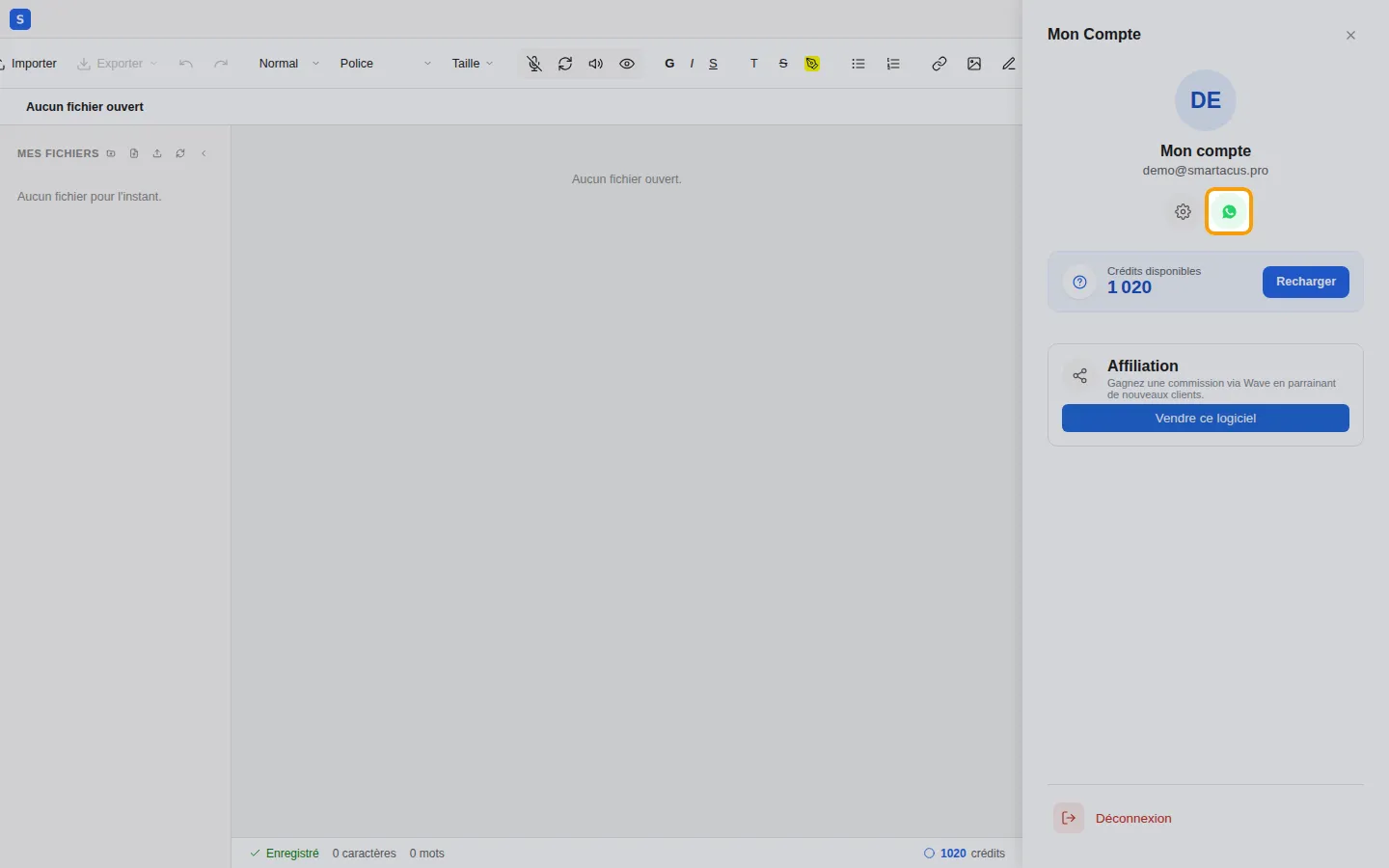
Un compte vous donne accès à vos documents et à Copilot, où que vous soyez. Ouvrez l’éditeur sur odoo.smartacus.pro/editor : tout se passe dans le panneau Mon compte, ouvert par l’icône en haut à droite de l’éditeur.
0.1 Créer un compte
Section intitulée « 0.1 Créer un compte »- Ouvrez Mon compte, puis cliquez sur Se connecter.
- Choisissez Créer un compte.
- Saisissez votre adresse e-mail et choisissez un mot de passe.
- Acceptez les conditions d’utilisation, puis cliquez sur Créer mon compte.
- Recopiez le code à 6 chiffres reçu par e-mail et cliquez sur Vérifier.
Vous pouvez aussi utiliser le bouton Se connecter avec Google : aucun code ni mot de passe n’est alors nécessaire.
Si quelqu’un vous a recommandé Smartacus, ouvrez l’éditeur depuis son lien de parrainage avant de créer votre compte : il sera rattaché à cette personne.
0.2 Se connecter et se déconnecter
Section intitulée « 0.2 Se connecter et se déconnecter »Pour revenir plus tard, ouvrez Mon compte, cliquez sur Se connecter et saisissez votre adresse e-mail et votre mot de passe.
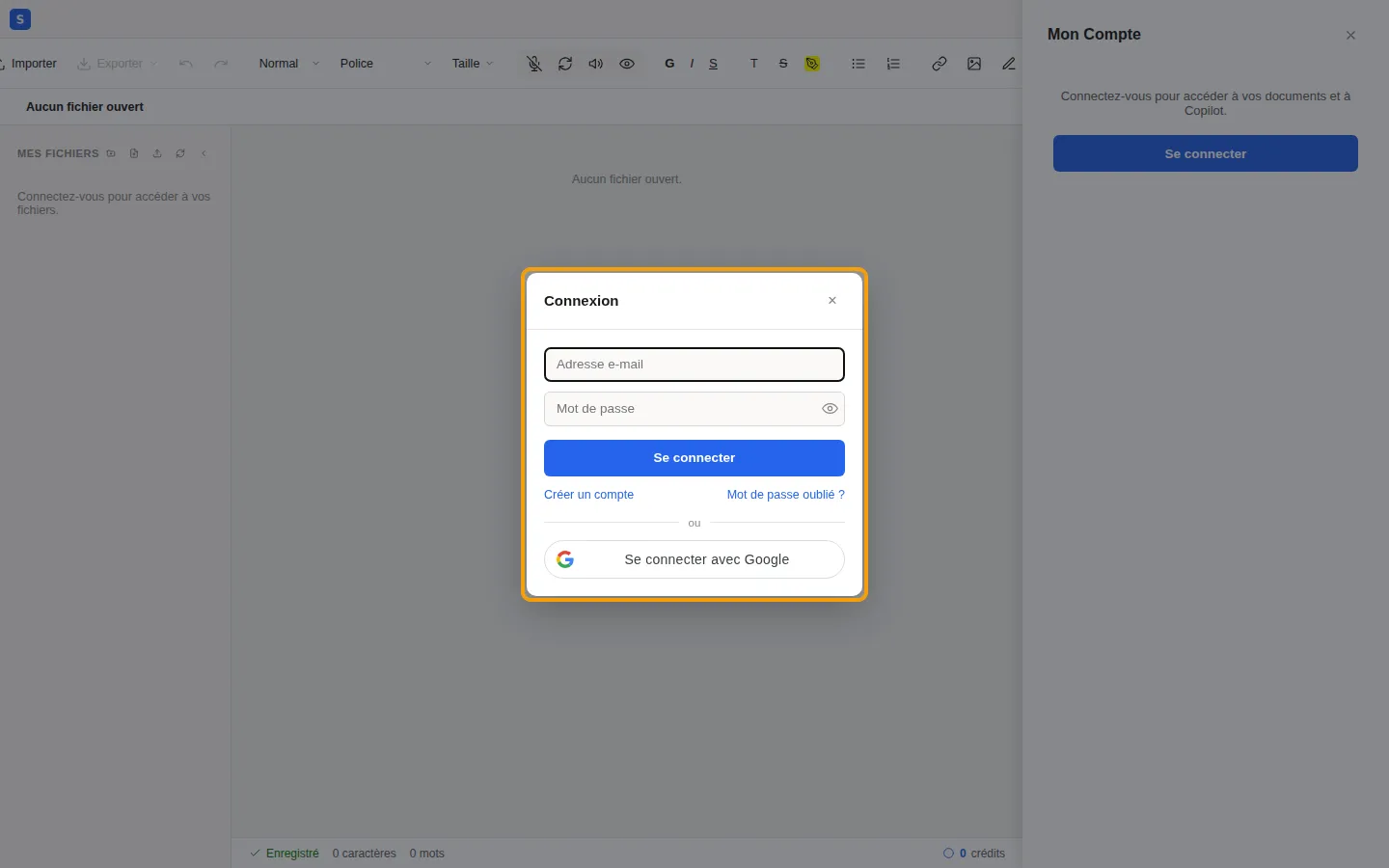
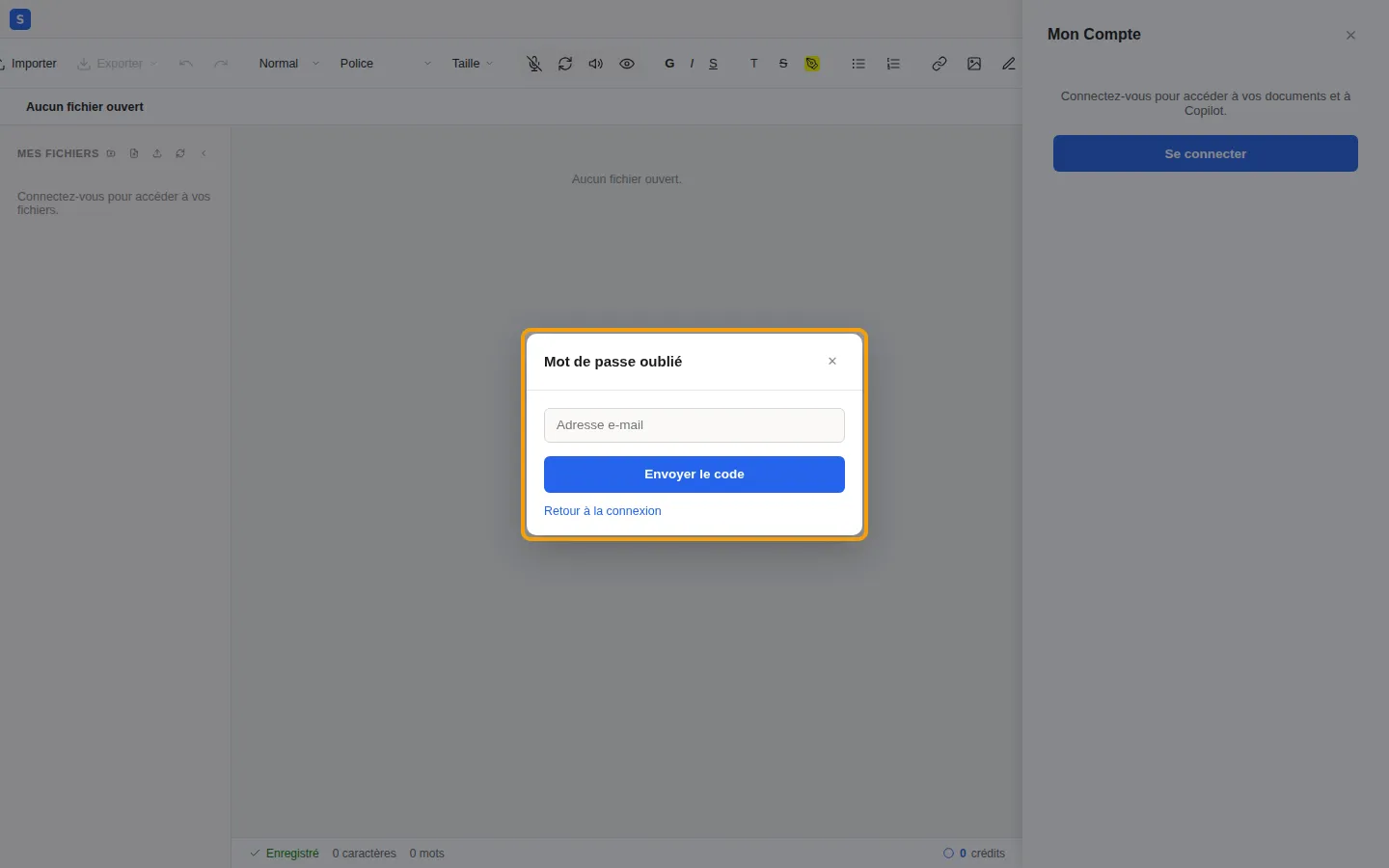
Mot de passe oublié ? Cliquez sur Mot de passe oublié ?, indiquez votre adresse e-mail et suivez les instructions : un code vous est envoyé pour choisir un nouveau mot de passe.
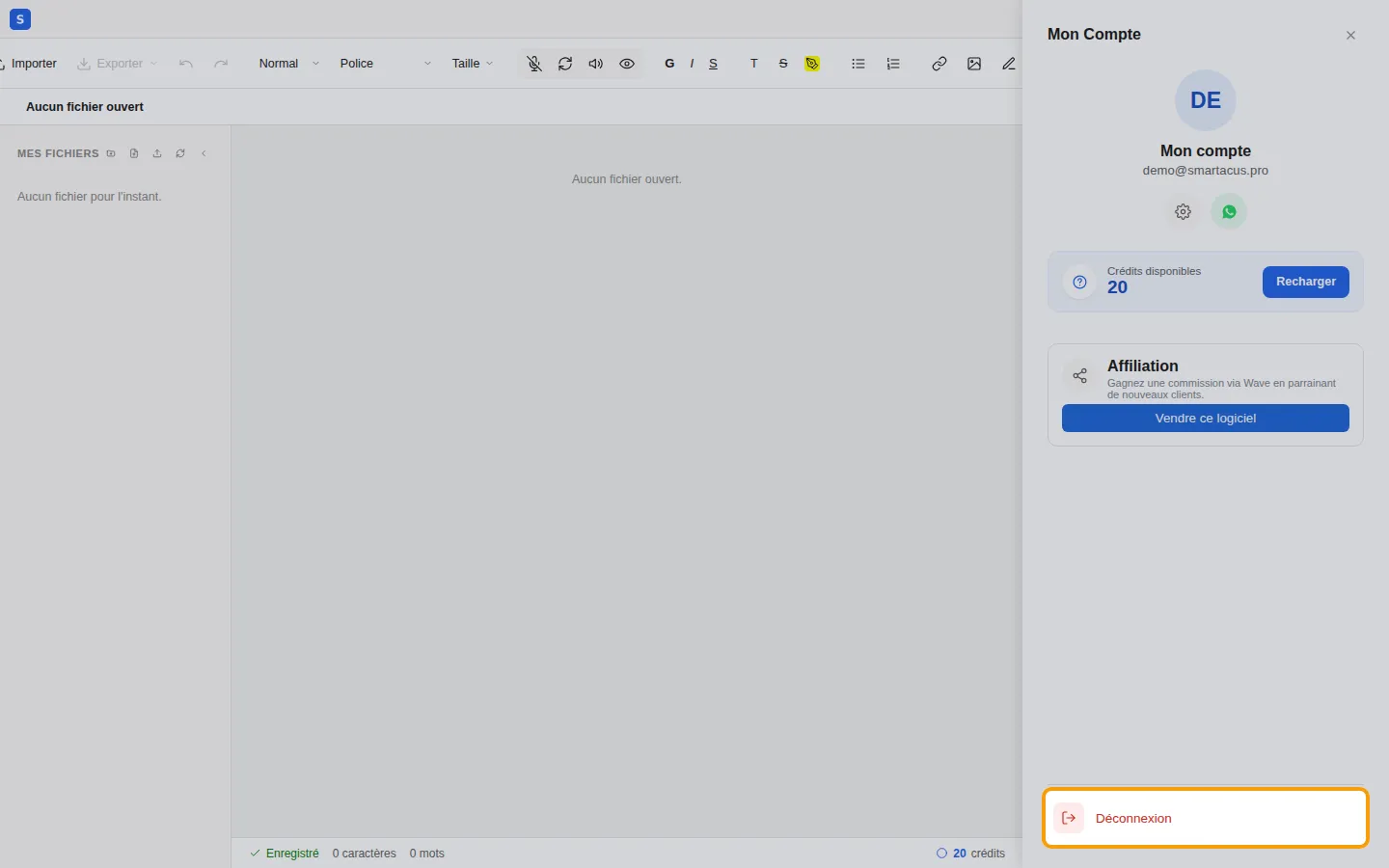
Pour vous déconnecter, par exemple sur un ordinateur partagé, cliquez sur Déconnexion en bas du panneau Mon compte.
0.3 Crédits et recharge
Section intitulée « 0.3 Crédits et recharge »Les fonctions d’intelligence artificielle consomment des crédits. Votre solde s’affiche dans Mon compte (et en bas à droite de l’éditeur). Un petit bonus de bienvenue vous est offert à l’inscription.
Pour recharger :
- Cliquez sur Recharger.
- Indiquez le montant en francs CFA : 1 XOF = 1 crédit.
- Scannez le QR code avec l’application Wave et validez le paiement.
- La recharge est confirmée automatiquement et vos crédits sont ajoutés aussitôt.
Ce qui consomme des crédits
Section intitulée « Ce qui consomme des crédits »| Action | Crédits |
|---|---|
| Extraire le texte d’un document scanné ou d’une photo | un montant par page, annoncé avant de commencer |
| Régénérer un passage | selon le nombre de mots produits |
| Copilot modifie votre document | un petit montant fixe par modification, plus le nombre de mots écrits (ses réponses dans la discussion sont gratuites) |
| Transcrire un message vocal | selon le nombre de mots transcrits |
| Aperçu IA (s’il est activé) | un montant par page de l’aperçu, à chaque nouvel aperçu |
| Exporter en Word (.docx) | un petit montant fixe |
Sont gratuits : la dictée, la lecture à voix haute, l’extraction d’un PDF contenant déjà du texte, la réouverture d’un document déjà extrait, l’aperçu standard et les exports PDF et image.
0.4 Paramètres
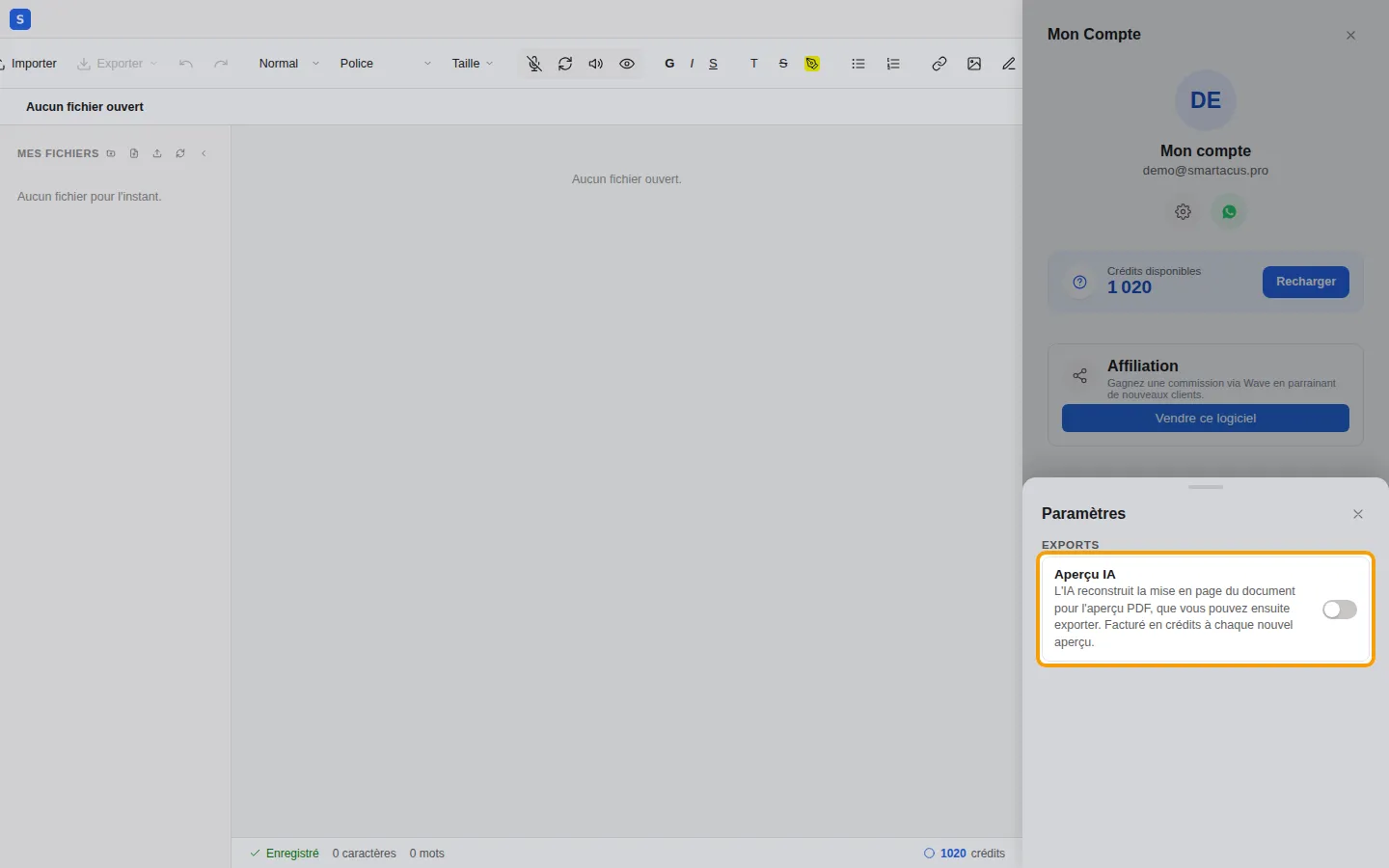
Section intitulée « 0.4 Paramètres »L’icône en forme d’engrenage de Mon compte ouvre les paramètres. L’option Aperçu IA (désactivée par défaut) demande à l’IA de reconstruire la mise en page de vos documents pour l’aperçu PDF. Elle est facturée par page à chaque nouvel aperçu ; sans elle, l’aperçu standard est gratuit.
0.5 Aide sur WhatsApp
Section intitulée « 0.5 Aide sur WhatsApp »Le bouton WhatsApp de Mon compte ouvre une conversation avec le support Smartacus, avec un message de demande d’aide déjà rédigé : il ne vous reste qu’à décrire votre problème.