4. Importer et extraire un document
Vous pouvez partir d’un document existant : un PDF reçu par e-mail, un courrier scanné ou la photo d’une facture prise au téléphone. L’éditeur en extrait le texte, que vous modifiez ensuite comme n’importe quel document.
4.1 Importer
Section intitulée « 4.1 Importer »- Cliquez sur Importer dans le ruban, puis Depuis l’ordinateur (ou sur le bouton Importer de Mes fichiers).
- Choisissez le fichier : PDF, Word (.docx), image (JPG, PNG, TIFF, BMP, WebP) ou texte (HTML, TXT).
- Le document s’ouvre tel quel, dans sa vue d’origine (un fichier Word s’ouvre directement dans l’éditeur).
Le fichier est rangé dans le dossier sélectionné dans Mes fichiers.
Un document Word
Section intitulée « Un document Word »Un fichier .docx est converti instantanément et gratuitement : titres, listes, tableaux (avec leurs largeurs de colonnes), gras et italique sont conservés, et vous le modifiez tout de suite. Les anciens fichiers .doc ne sont pas pris en charge : enregistrez-les d’abord en .docx dans Word.
Avec votre téléphone
Section intitulée « Avec votre téléphone »Vous avez le document en papier ? Photographiez-le avec votre téléphone, sans vous y connecter : les pages arrivent directement dans l’éditeur, sur votre ordinateur.
- Cliquez sur le bouton Importer du ruban, puis sur Avec mon téléphone (photo) (ou sur l’icône de téléphone de Mes fichiers). Un code QR s’affiche.
- Scannez-le avec l’appareil photo de votre téléphone : une page « Photographier un document » s’ouvre.
- Touchez Photographier une page pour chaque page (20 au maximum), ou choisissez des photos dans la galerie. Retirez une page ratée avec ×.
- Touchez Envoyer : sur l’ordinateur, le document s’ouvre tout seul.
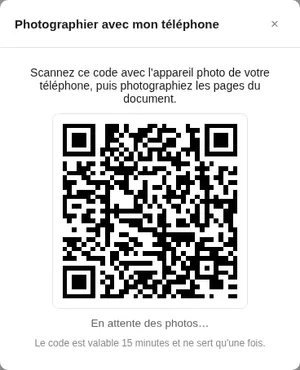
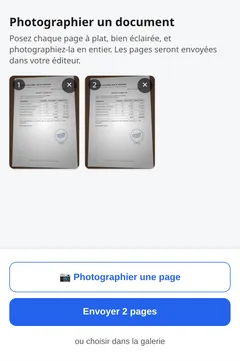
Plusieurs pages forment un seul document. Il s’extrait ensuite comme un scan (partie 4.2).
4.2 Extraire le texte (bouton Modifier)
Section intitulée « 4.2 Extraire le texte (bouton Modifier) »Cliquez sur Modifier (le crayon) : l’éditeur transforme le document en texte modifiable, avec ses titres, ses listes et ses tableaux. Ce qui se passe dépend du document.
Un PDF qui contient déjà du texte
Section intitulée « Un PDF qui contient déjà du texte »C’est le cas des PDF créés sur ordinateur (factures, courriers générés par un logiciel). Le texte est extrait aussitôt et gratuitement.
Un document scanné
Section intitulée « Un document scanné »Un scan n’est qu’une image : l’intelligence artificielle lit chaque page. Avant de commencer, l’éditeur annonce le nombre de pages et le prix en crédits : cliquez sur Extraire pour lancer la lecture, ou sur Annuler (rien n’est alors facturé). La progression s’affiche en bas de l’écran (Extraction en cours… page 1/2). Vous pouvez continuer à travailler ailleurs ou fermer la page : l’extraction se poursuit, et le texte vous attend à votre retour.
Une photo prise au téléphone
Section intitulée « Une photo prise au téléphone »Une photo s’importe et s’extrait comme un scan, tableaux compris.
Pour un bon résultat :
- photographiez la feuille à plat, bien éclairée, sans ombre ni reflet ;
- cadrez la page entière, et gardez la pleine résolution du téléphone (évitez les photos compressées par une messagerie) ;
- pour un document de plusieurs pages, rassemblez les pages dans un seul PDF avant de l’importer, ou importez chaque page séparément.
💳 L’extraction d’un scan ou d’une photo est facturée par page, quel que soit le texte qu’elle contient : une photo compte pour une page, un PDF scanné pour son nombre de pages. Le prix est annoncé avant de commencer, votre solde doit le couvrir, et il n’est débité que si l’extraction réussit. Elle n’est payée qu’une fois : rouvrir le document ensuite est gratuit. Un document peut compter jusqu’à 50 pages.
4.3 Vérifier et corriger
Section intitulée « 4.3 Vérifier et corriger »Pour comparer avec le document d’origine, passez en Aperçu et choisissez la vue Original dans la barre d’état (voir la partie 5). Corrigez ensuite le texte au clavier, par la dictée (partie 2) ou avec Copilot (partie 3).